


برای تست سلامت باتری لپ تاپ گیمینگ استوک فقط یک دقیقه زمان لازم دارید. در ویندوز می توانید بدون نصب هیچ نرم افزاری، گزارش Battery Report را بسازید و با مقایسه Design Capacity و Full Charge Capacity متوجه شوید باتری چه مقدار از ظرفیت اولیه خود را حفظ کرده است.
مهم ترین نکته این است که تنها به مدت شارژدهی لپ تاپ نگاه نکنید. در یک لپ تاپ استوک گیمینگ، مصرف بالای پردازنده و کارت گرافیک می تواند حتی باتری سالم را هم سریع تخلیه کند.
برای ارزیابی سریع قبل از خرید، باید ۴ موضوع را جداگانه بررسی کنید:
- ظرفیت باقی مانده باتری
- تعداد چرخه های شارژ در صورت گزارش شدن
- رفتار واقعی باتری هنگام استفاده
- وضعیت فیزیکی باتری و بدنه لپ تاپ
چک لیست یک دقیقه ای تست باتری لپ تاپ گیمینگ استوک
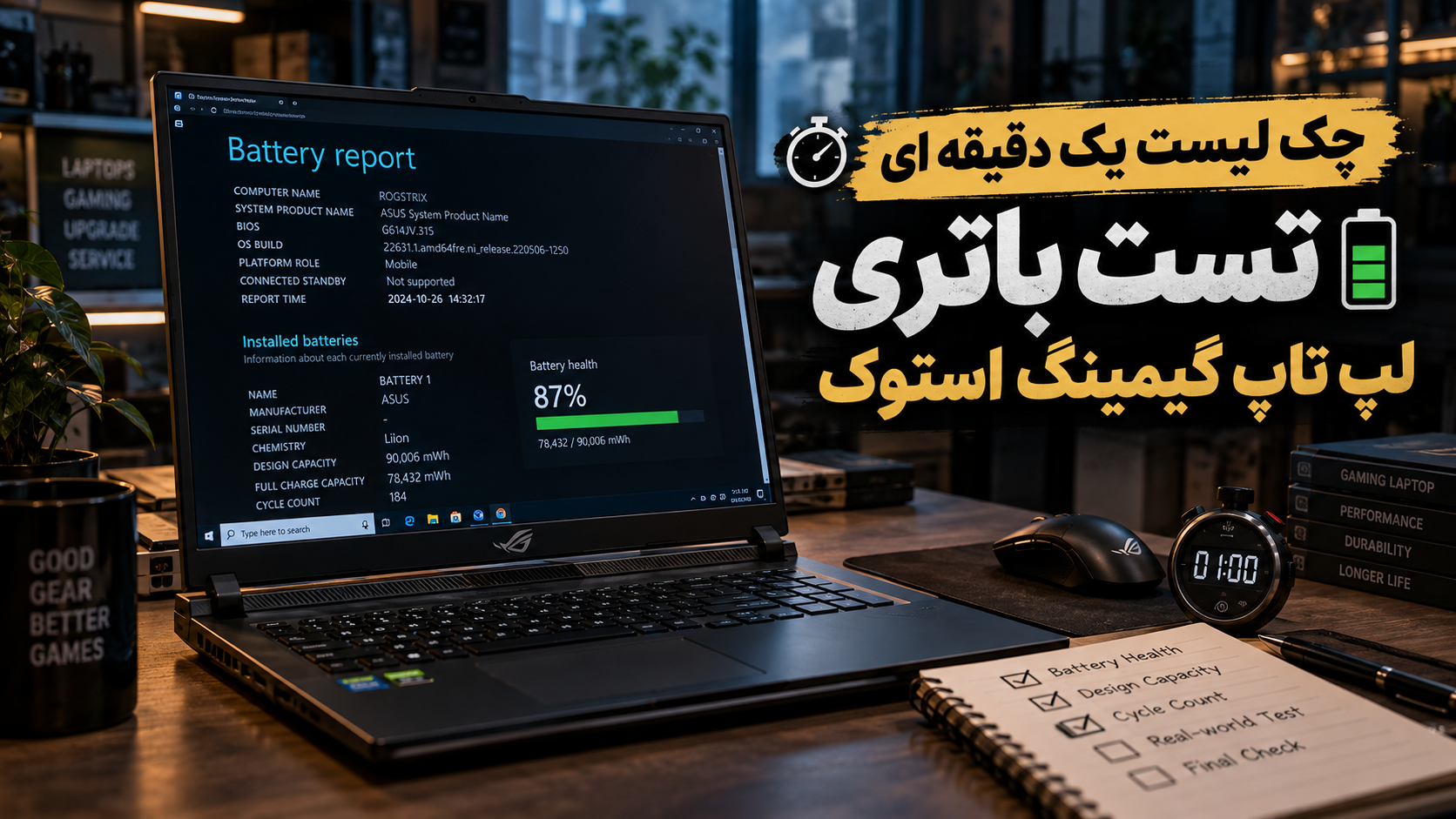
هنگام خرید لپ تاپ استوک گیمینگ این مراحل را به ترتیب انجام دهید:
۱٫ دستور powercfg /batteryreport را اجرا کنید.
۲٫ Battery Report را باز کنید.
۳٫ Design Capacity را پیدا کنید.
۴٫ Full Charge Capacity را پیدا کنید.
۵٫ درصد ظرفیت باقی مانده را محاسبه کنید.
۶٫ Cycle Count را در صورت وجود بررسی کنید.
۷٫ بدنه، تاچ پد و قاب دستگاه را از نظر تورم باتری بررسی کنید.
۸٫ تخلیه شارژ را متناسب با نوع استفاده ارزیابی کنید.
۹٫ اگر ظرفیت باتری پایین است، هزینه تعویض آن را از قیمت دستگاه جدا نکنید.
برای یک غربال اولیه، همین بررسی می تواند در مدت کوتاهی اطلاعاتی در اختیار شما قرار دهد که از ظاهر لپ تاپ قابل تشخیص نیست.
چطور در یک دقیقه باتری لپ تاپ گیمینگ استوک را تست کنیم؟
سریع ترین روش، ساخت Battery Report ویندوز است. این گزارش اطلاعاتی درباره ظرفیت باتری، سابقه استفاده و تغییرات ظرفیت در اختیار شما قرار می دهد.
مراحل زیر را انجام دهید:
- منوی Start ویندوز را باز کنید.
- عبارت Command Prompt یا CMD را جستجو کنید.
- Command Prompt را اجرا کنید.
- دستور زیر را وارد کنید:
powercfg /batteryreport
- کلید Enter را بزنید.
- ویندوز مسیر ذخیره شدن فایل گزارش را نمایش می دهد.
- فایل battery-report.html را باز کنید.
در یک بررسی سریع نیازی نیست همه اطلاعات این گزارش را بخوانید. ابتدا بخش Installed batteries را پیدا کنید.
سه داده مهم این بخش عبارت اند از:
Design Capacity
Full Charge Capacity
Cycle Count
البته ممکن است Cycle Count در بعضی لپ تاپ ها نمایش داده نشود.
برای بررسی باتری این دو عدد از همه مهم تر هستند
برای تخمین میزان فرسودگی باتری یک دستگاه استوک گیمینگ، بیشترین اهمیت را Design Capacity و Full Charge Capacity دارند.
Design Capacity چیست؟
Design Capacity ظرفیت طراحی شده باتری در حالت نو است.
برای مثال ممکن است باتری یک لپ تاپ در زمان تولید ظرفیت اسمی حدود ۸۰,۰۰۰ mWh داشته باشد.
Full Charge Capacity چیست؟
Full Charge Capacity نشان می دهد باتری در وضعیت فعلی حداکثر چه مقدار انرژی می تواند در خود نگه دارد.
اگر همان باتری ۸۰,۰۰۰ میلی وات ساعت اکنون در حالت شارژ کامل فقط ۶۰,۰۰۰ میلی وات ساعت ظرفیت داشته باشد، بخشی از ظرفیت اولیه خود را در اثر استفاده و فرسودگی از دست داده است.
هرچه فاصله این دو عدد بیشتر باشد، افت ظرفیت باتری نیز بیشتر است.
فرمول محاسبه ظرفیت باقی مانده باتری لپ تاپ
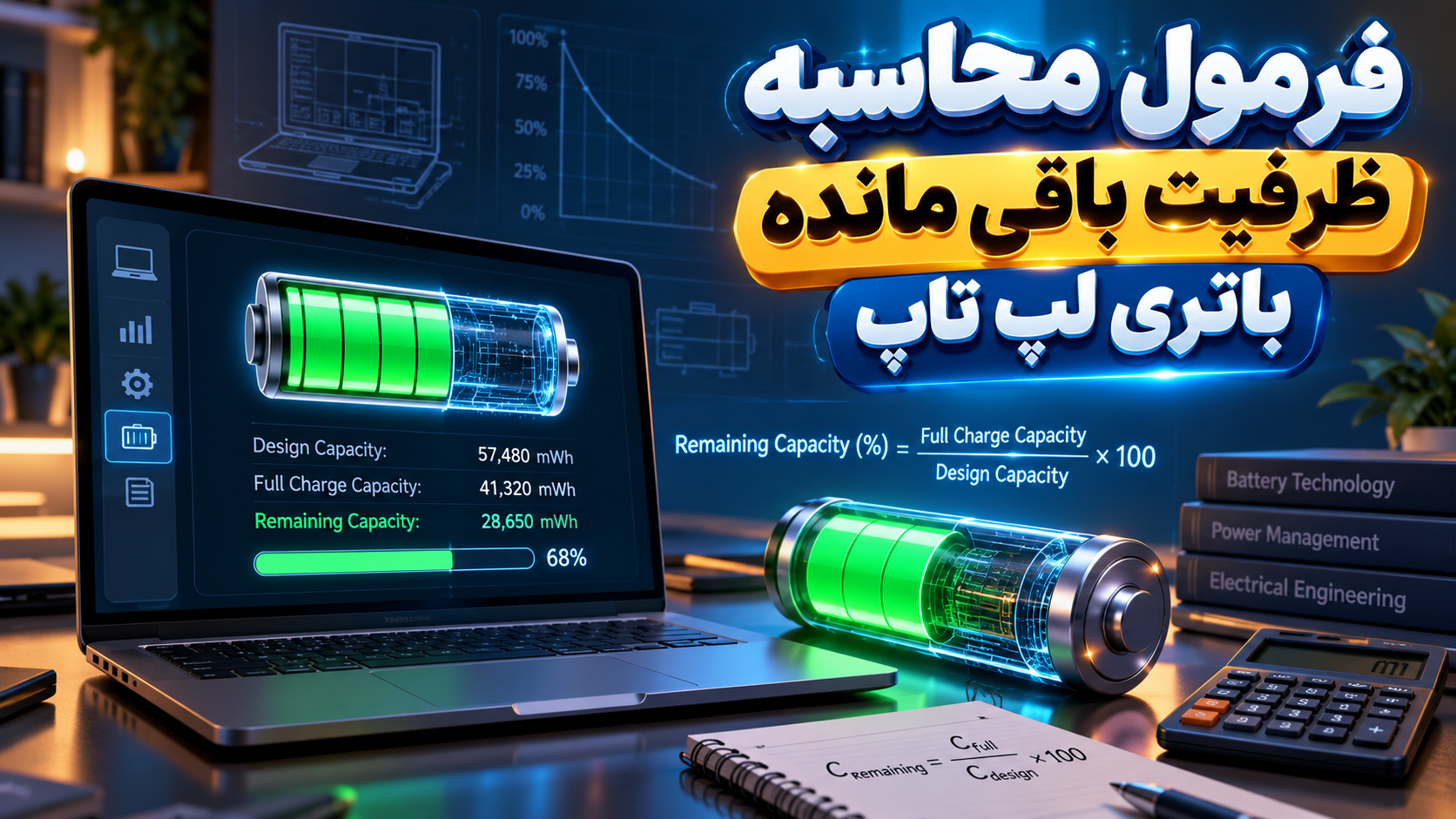
برای محاسبه تقریبی درصد ظرفیت باقی مانده از فرمول زیر استفاده کنید:
درصد ظرفیت باقی مانده = Full Charge Capacity ÷ Design Capacity × ۱۰۰
برای مثال:
Design Capacity: 80,000 mWh
Full Charge Capacity: 60,000 mWh
محاسبه:
۶۰,۰۰۰ ÷ ۸۰,۰۰۰ × ۱۰۰ = ۷۵٪
بنابراین باتری در شرایط فعلی حدود ۷۵ درصد از ظرفیت اولیه خود را حفظ کرده است.
این درصد را نباید معادل تمام مفهوم (سلامت باتری) دانست. عدد به دست آمده در درجه اول میزان افت ظرفیت را نشان می دهد.
ممکن است باتری هنوز درصد قابل قبولی از ظرفیت اولیه خود را حفظ کرده باشد، اما با مشکلاتی مانند خاموشی ناگهانی، نوسان درصد شارژ، داغ شدن غیرعادی یا تورم مواجه باشد.
چند درصد از ظرفیت باتری لپ تاپ گیمینگ استوک باید باقی مانده باشد؟
عدد ثابتی وجود ندارد که همه باتری های لپ تاپ استوک را بتوان فقط با آن به دو گروه سالم و خراب تقسیم کرد.
سن باتری، تعداد چرخه های شارژ، نوع سلول، دمای کارکرد و شیوه استفاده از دستگاه روی میزان افت ظرفیت تاثیر دارند.
با این حال، برای ارزیابی اولیه یک لپ تاپ گیمینگ استوک می توان از بازه های زیر به عنوان راهنمای تقریبی استفاده کرد:
- ۹۰ تا ۱۰۰ درصد: افت ظرفیت بسیار کم است.
- ۸۰ تا ۹۰ درصد: باتری بخشی از ظرفیت اولیه را از دست داده، اما هنوز قسمت عمده ظرفیت اسمی خود را حفظ کرده است.
- ۷۰ تا ۸۰ درصد: افت ظرفیت محسوس تر است و هزینه احتمالی تعویض باتری باید در قیمت دستگاه در نظر گرفته شود.
- کمتر از ۷۰ درصد: بخش قابل توجهی از ظرفیت اولیه از دست رفته و باتری به بررسی دقیق تری نیاز دارد.
مرز ۸۰ درصد نیز عدد کاملا تصادفی نیست.
در مستندات فنی مایکروسافت، کاهش Full Charge Capacity به کمتر از حدود ۸۰ درصد Design Capacity به عنوان یکی از معیارهای متداول نزدیک شدن باتری به پایان عمر مفید مطرح شده است.
با این حال، این عدد را نباید یک قانون قطعی برای خرید همه لپ تاپ های گیمینگ استوک دانست.
برای مثال، یک دستگاه چند ساله با ۷۸ درصد ظرفیت باقی مانده ممکن است با توجه به قیمت، کیفیت سایر قطعات و هزینه تعویض باتری همچنان خرید قابل بررسی باشد. در مقابل، افت شدید ظرفیت در یک لپ تاپ نسبتا جدید می تواند نیازمند بررسی بیشتر باشد.
Cycle Count در تست سلامت باتری چه چیزی نشان می دهد؟
Cycle Count تعداد چرخه های شارژ باتری را نشان می دهد.
یک چرخه شارژ لزوما به معنی یک بار متصل کردن شارژر نیست.
برای مثال، اگر امروز معادل ۵۰ درصد ظرفیت باتری مصرف شود و روز بعد نیز ۵۰ درصد دیگر مصرف شود، مجموع این مصرف می تواند تقریبا یک چرخه کامل محسوب شود.
با افزایش چرخه های شارژ، سلول های باتری به تدریج دچار فرسودگی می شوند و ظرفیت قابل استفاده کاهش پیدا می کند.
اما Cycle Count نیز نباید به تنهایی معیار تصمیم گیری باشد.
دو باتری با تعداد چرخه مشابه ممکن است به دلیل تفاوت در:
- دمای کارکرد
- کیفیت سلول
- مدت زمان نگهداری در شارژ کامل
- الگوی استفاده
- مدیریت حرارتی دستگاه
وضعیت کاملا متفاوتی داشته باشند.
ضمن اینکه برخی لپ تاپ ها یا کنترلرهای باتری تعداد چرخه شارژ را در Battery Report ویندوز گزارش نمی کنند.
بخش Recent Usage چه کمکی می کند؟
بعد از بررسی Design Capacity و Full Charge Capacity می توانید نگاهی به بخش Recent Usage گزارش باتری بیندازید.
این قسمت نشان می دهد دستگاه در بازه های اخیر چه زمانی با برق و چه زمانی با باتری کار کرده است.
Recent Usage برای شناخت الگوی استفاده دستگاه مفید است، اما در تست یک دقیقه ای نباید اهمیت بیشتری از ظرفیت واقعی باتری پیدا کند.
اولویت بررسی بهتر است این ترتیب را داشته باشد:
Design Capacity → Full Charge Capacity → Cycle Count → Recent Usage
Battery Capacity History را هم بررسی کنیم؟
اگر برای بررسی لپ تاپ زمان بیشتری دارید، بخش Battery Capacity History بسیار مفید است.
این بخش می تواند نشان دهد ظرفیت شارژ کامل باتری در طول زمان چگونه تغییر کرده است.
کاهش تدریجی ظرفیت در یک باتری کارکرده طبیعی است، اما افت غیرعادی یا تغییرات شدید می تواند ارزش بررسی بیشتری داشته باشد.
در خرید حضوری معمولا بررسی دو عدد اصلی برای غربال اولیه کافی است، اما هنگام خرید یک لپ تاپ گران قیمت، مطالعه Battery Capacity History اطلاعات کامل تری در اختیار شما قرار می دهد.
چه زمانی باتری لپ تاپ گیمینگ استوک نیاز به بررسی جدی تری دارد؟
کاهش Full Charge Capacity یکی از نشانه های فرسودگی است، اما تنها نشانه نیست.
موارد زیر را نیز جدی بگیرید:
۱- خاموش شدن ناگهانی لپ تاپ
اگر دستگاه با وجود نمایش شارژ باقی مانده ناگهان خاموش شود، رفتار باتری طبیعی نیست و باید بررسی شود.
۲- پرش غیرعادی درصد شارژ
برای مثال درصد باتری در مدت کوتاهی از ۵۰ درصد به ۲۰ درصد برسد یا هنگام شارژ تغییرات غیرعادی داشته باشد.
۳- داغ شدن غیرعادی باتری
افزایش دمای غیرمعمول، به ویژه در شرایطی که دستگاه تحت بار سنگین نیست، نیازمند بررسی است.
۴- کاهش شدید شارژدهی در کار سبک
اگر دستگاه هنگام وب گردی یا کارهای سبک نیز در مدت بسیار کوتاهی تخلیه شود، باید ظرفیت و عملکرد واقعی باتری بررسی شود.
۵- تورم باتری
این مورد مهم تر از تمام درصدهای Battery Report است.
اگر باتری متورم شده باشد ممکن است:
- قسمت زیر لپ تاپ برآمده شود.
- تاچ پد بالا بیاید.
- قاب دستگاه از محل اتصال باز شود.
- صفحه کلید یا بدنه تغییر شکل دهد.
در چنین شرایطی ادامه استفاده از باتری مناسب نیست و دستگاه باید توسط فرد متخصص بررسی شود.
پرسش های متداول
چطور سلامت باتری لپ تاپ گیمینگ استوک را در یک دقیقه تست کنیم؟
در ویندوز دستور powercfg /batteryreport را در CMD اجرا کنید، فایل Battery Report را باز کنید و در بخش Installed batteries دو عدد Design Capacity و Full Charge Capacity را با هم مقایسه کنید. Cycle Count نیز در صورت نمایش، اطلاعات تکمیلی درباره تعداد چرخه های شارژ می دهد.
از کجا بفهمیم باتری لپ تاپ گیمینگ استوک چند درصد سالم است؟
برای تخمین ظرفیت باقی مانده باتری، Full Charge Capacity را بر Design Capacity تقسیم و حاصل را در ۱۰۰ ضرب کنید. برای مثال اگر ظرفیت اولیه ۸۰,۰۰۰ و ظرفیت فعلی ۶۰,۰۰۰ mWh باشد، باتری حدود ۷۵ درصد از ظرفیت اولیه خود را حفظ کرده است.
Design Capacity و Full Charge Capacity چه فرقی دارند؟
Design Capacity ظرفیت طراحی شده باتری در حالت نو است، اما Full Charge Capacity نشان می دهد باتری در وضعیت فعلی حداکثر چه مقدار انرژی می تواند نگه دارد. هرچه فاصله این دو عدد بیشتر باشد، افت ظرفیت باتری بیشتر است.
باتری لپ تاپ گیمینگ استوک چند درصد باشد خوب است؟
عدد قطعی برای همه لپ تاپ ها وجود ندارد. به عنوان راهنمای تقریبی، ظرفیت ۹۰ تا ۱۰۰ درصد افت بسیار کمی دارد، ۸۰ تا ۹۰ درصد هنوز بخش عمده ظرفیت اولیه را حفظ کرده و زیر ۷۰ درصد نشان دهنده افت قابل توجه ظرفیت است.
آیا باتری ۸۰ درصدی لپ تاپ گیمینگ استوک ارزش خرید دارد؟
فقط با عدد ۸۰ درصد نمی توان درباره خرید تصمیم گرفت. سن دستگاه، تعداد چرخه های شارژ، رفتار واقعی باتری، قیمت لپ تاپ و هزینه احتمالی تعویض باتری نیز باید بررسی شوند.
چرا باتری لپ تاپ گیمینگ خیلی زود خالی می شود ولی خراب نیست؟
پردازنده و کارت گرافیک قدرتمند، اجرای بازی، روشنایی زیاد صفحه، نرخ نوسازی بالا و حالت Performance مصرف انرژی را افزایش می دهند. بنابراین خالی شدن سریع شارژ هنگام بازی به تنهایی نشانه خرابی باتری نیست.
Cycle Count باتری لپ تاپ چیست و آیا بالا بودن آن نشانه خرابی است؟
Cycle Count تعداد چرخه های شارژ باتری را نشان می دهد. بالا بودن این عدد می تواند با فرسودگی باتری مرتبط باشد، اما به تنهایی نشان دهنده خراب بودن باتری نیست، دما، سن باتری، کیفیت سلول و شیوه استفاده نیز. اهمیت دارند.
اگر Cycle Count در Battery Report نبود یعنی باتری مشکل دارد؟
خیر. برخی لپ تاپ ها یا کنترلرهای باتری تعداد چرخه شارژ را در Battery Report ویندوز نمایش نمی دهند. نبودن این عدد به تنهایی نشانه خرابی باتری نیست.
آیا Battery Report مشخص می کند باتری لپ تاپ تعویض شده است؟
خیر. Battery Report اطلاعاتی درباره باتری نصب شده، ظرفیت و سابقه ثبت شده در سیستم ارائه می دهد، اما به تنهایی نمی تواند تعمیر، تعویض یا دستکاری قبلی باتری و سایر


